Новый способ рипа моделей из Sketchfab
-
Привет, ребята!
Здесь я кратко напишу, что вам нужно сделать, чтобы загрузить незашифрованные модели «binz» из Sketchfab.
Откройте инструменты Chrome и Dev (F12), сделайте инструмент горизонтальным, перейдите в «Источники» и закройте все файлы в источниках, нажмите « Ctrl + Shift + F ", введите" this._xhr = "и нажмите Enter, дважды щелкните нижнюю текстовую строку, чтобы открыть ее.
Нажмите" {} ", чтобы отформатировать код, нажмите" Ctrl + F "и найдите эту строку кода и вставьте точку останова в эту строку «his._xhr =» и перезагрузите страницу с помощью «Ctrl + R», после чего вы нажмете первую точку останова, а затем перейдите в «Консоль» и вставьте этот кодthis._xhr = { response: i, responseText: ivar downloadBlob, downloadURL; downloadBlob = function(data, fileName, mimeType) { var blob, url; blob = new Blob([data], { type: mimeType }); url = window.URL.createObjectURL(blob); downloadURL(url, fileName); setTimeout(function() { return window.URL.revokeObjectURL(url); }, 1000); }; downloadURL = function(data, fileName) { var a; a = document.createElement('a'); a.href = data; a.download = fileName; document.body.appendChild(a); a.style = 'display: none'; a.click(); a.remove(); }; downloadBlob(i, 'file.osgjs', 'application/octet-stream');
Нажмите «Enter» и сохраните его в каком-нибудь каталоге. Перезагрузите страницу, пропустите первую точку останова, щелкнув синюю стрелку (синий треугольник) и вставьте код еще раз в Консоль сверху «var downloadBlob, downloadURL; ....» просто измените имя внизу с «file.osgjs» на «model_file». bin ", и вы увидите, что синяя полоса приближается к половине индикатора загрузки. Теперь перейдите в «Источники» и добавьте вторую точку останова, где «t ()» - это строка 33771, и перезагрузите страницу, дважды щелкните первую точку останова (синий треугольник) и снова дважды нажмите кнопку «Продолжить синий треугольник», чтобы продолжить, и дважды щелкните, чтобы продолжайте еще раз, и после этого вы увидите свою модель, поэтому вставьте код в консоль и назовите его «model_file_wireframe.bin» и сохраните его.
Когда вы все это сделаете, откройте "file.osgjs"
Откройте Blender, нажмите Alt + P и откройте "file.osgjs", и все.
Тут видео туториал и все необходимые файлы
https://mega.nz/folder/cYZxDYIA#QcEoO-VY9kDQJqJYyXpsbADiscord
LoganXFI#131021 October 2021 - 07:31 / #1 -
Благодарю!Post editedTala3d 25 October 2021 - 14:0525 October 2021 - 13:58 / #2
-
Posts: 9
Кто-нибудь пробовал по данному способу извлечь модель!?26 October 2021 - 20:12 / #3 -

Posts: 1
да- метод рабочий(но на долго-ли? :) , дернул одну модель себе. получилось только после просмотра видео туториола, что лежит в архиве по ссылке31 October 2021 - 04:45 / #4 -
Posts: 1
у меня тоже получилось. Благодарю10 November 2021 - 13:35 / #5 -
Posts: 8
А отредактированый файл .osgjs можно импортировать только в блендер 2.49? Или в 2.79 тоже можно? Если да, пожалуйста, скажите как, а то я не уверен, стоит ли мне качать блендер 2.49 если у меня есть 2.79.
И да, если придется скачать 2.49, мне после этого надо будет в него установить скрипт под формат файлов .osgjs? Или там изначально можно будет импортировать эти файлы, пожалуйста скажите
Вы огромный молодец, что поделились своей "разработкой?", и так доходчиво и понятно разьяснили, + еще и наглядным видео-примером. Даже обычный неумелец, напрягшись, сможет в итоге разобраться с этим способом, с помощью текстового обьяснения и + видео. Это очень ценный вкладPost editedKaizer 30 November 2021 - 02:4430 November 2021 - 02:40 / #6 -
Posts: 1
i dont understood the python3 Dump.py part , how to enter the rest of code3 December 2021 - 08:11 / #7 -
Posts: 5
Не могу ничего вытянуть, и непонятно в модели дело или в кривых руках. Кто успешно скачивал - какой версией браузера пользуетесь и нормальны ли ошибки после ввода в консоль?10 December 2021 - 20:35 / #8 -
Posts: 3
Headcut,
совсем непонятное нечёткое описание методики скачки и даже код для скачивания. Одним словом это описание только хацеры могут понять и освоить монепуляции довольно странные и непонятные даже хацерам но посли нескольких часов удолось нормально скачивать и конвертировать 3д модель в общедоступные форматы. Но с текстурой пока печалька софт тот что используется для конвертации текстуры не накладывает. Видимо софт устарел и тупа ненатягивает шкуру. Методеке уже год и сайт видема уже изменил алгоритмы работы. Так что вместо этого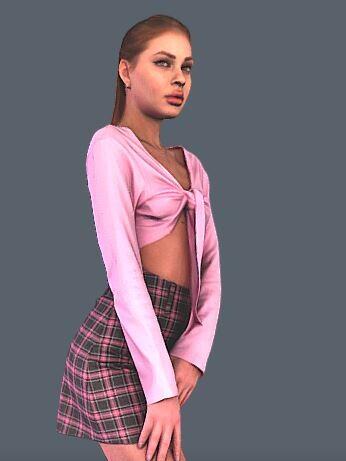
Имем это :(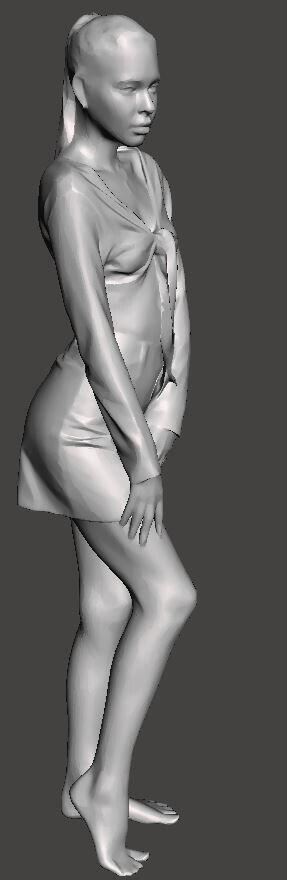
Да эта полноценная 3д модель! Для печати подходит но без текстур :(
Да а вот теперь самое вкусное :) Описываю свой более простой метод и он нечего общего с хакерством не имет! Так как файлы полученные с сайта добровольно предоставленные самим сайтом на мой компьютер без применения каких либо хитрых технологи скачивания не могут относится категории взлома или нарушения каких либо законов ! Одним словом если кто-то плюнул в мою сторону а я смог использовать плевок с вою пользу то я этому человеку нечего не должен! И всё что упало виде файлов на мой хард автоматически становится моей собственностью и я могу это использовать как угодно и когда угодно. Если кто-то всё таки считает что были нарушены ихние авторские права на уникальную комбинацию ноликов и единичек могут прислать притенению сайту и выставить счёт за то что они добровольна раскидывают их модели бесплатно. После конвертации статус авторства окончательно утрачивается и уникальная комбинация ноликов и единичек полностью утрачиваться:)
Первое всё что вы должны сделать там взять текст скрипта в блокнот.
Второе эта скопировать ссылку под фразой (Тут видео туториал и все необходимые файлы). И третье во избежания вывиха головного мозга не читать инструкцию и не смотреть видео по одной простой причине что это практически неспособен понять нормальный человек ! Итак теперь открываем модель в гугл хром или в браузере на его основе к примеру опера итд но не фокс и иЕ. На фокс и иЕ не тестировалась и скорей всего будут отличия в методике. Внизу выскакивает общение с просьбой размещения куксов не какие кнопки там не жмём и не даём разрешение на куксы оставляем его без внимания! Далее щёлкаем по странички правой кнопкой мышки и в открывшемся меню выбираем опцию (Посмотреть код) в самом низу меню. В открывшемся окне находим три точки правый верхний угол и для удобства выбираем горизонтальное расположение окна но это необязательно желательно видеть поле модели во время рипа. Далее жмём Ctrl+Shift+F водим в окошко this._xhr и жём Entr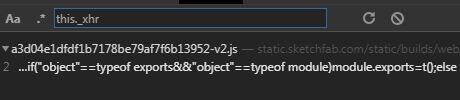
Появляются результаты поиска жмём дважды по тексту после двойки повыпадает окошке с кодом жмём {} оформатировать текст кода жмём Ctrl+F водим this._xhr = { жмём Entr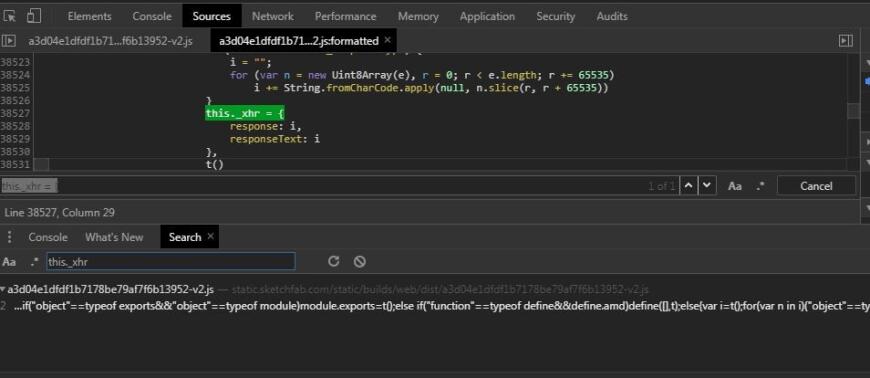
находим ниже по тексту t() сейчас эта строка 3853* щёлкаем по номеру строки один раз цифры дожны выделится номер (строки может меняться +- 1 цифра так что к номеру строки не стоит привязываться )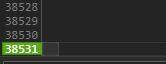
жмём Ctrl+R (перезагрузка страницы)
1) Ждём первую сработку
переходим на вкладку консоль и вставляем код из блокнота жмём Entr
После в загрузку упадёт файл с именем file.osgjs или высветится сообщение с просьбой сохранит сохраняем его. Шкала модели должна быть в таком положении
2) Жмём один раз синий треугольник для продолжения следующие что вы уведите это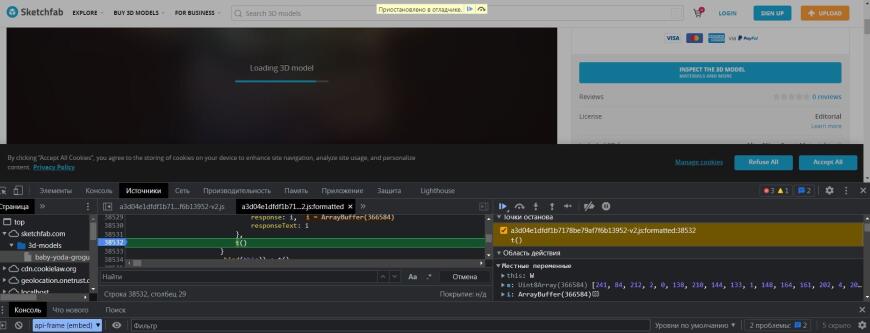
Шкала загрузки добавилась в блокноте в последней строке кода меняем имя файла 'file.osgjs' на 'model_file.bin' копируем код вставляем в консоль запускаем сохраняем файл !
3) Жмём один раз синий треугольник для продолжения следующие что вы уведите это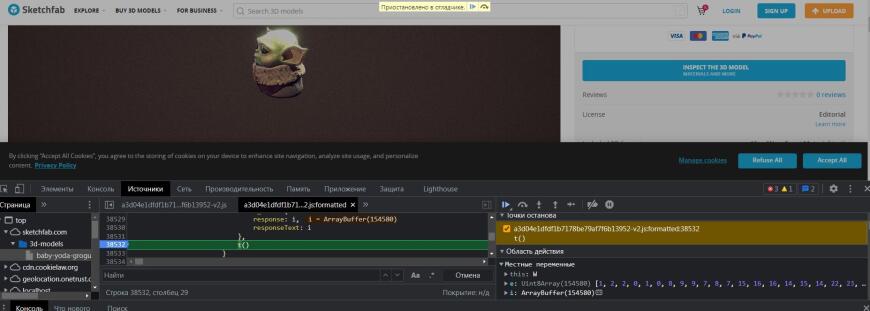
вместо шкалы должна появится модель в блокноте в последней строке кода меняем имя файла 'model_file.bin' на 'model_file_wireframe.bin' копируем код вставляем в консоль запускаем сохраняем файл !
Собственно перерытый этап пройден у вас должно быть 3 файла и они должны иметь разные размеры
Если это так то копируем их с загрузки в о дельную папку !
Для упрощения описания всей процедуры я не описываю как вытащить файлы текстур темболее их у меня не получается прикрутить к модели! Теперь идём по ссылке (Тут видео туториал и все необходимые файлы) и качаем только BlenderPortableSketchfab архив и распоковываем . Далее открываем файл file.osgjs и меняем все совпадения .binz на .bin ! Запускаем BlenderPortable.exe и нажимаем Alt + P находим папку с сохранными файлами и ипортируем file.osgjs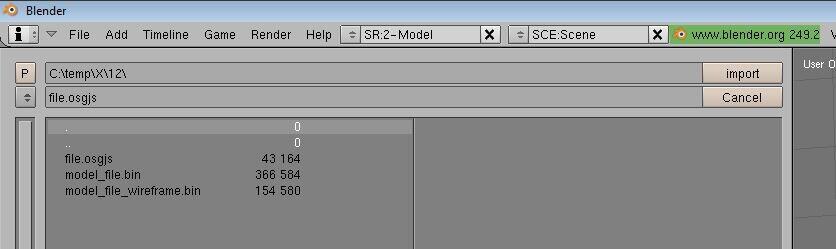
если всё в прядке удешевишь модель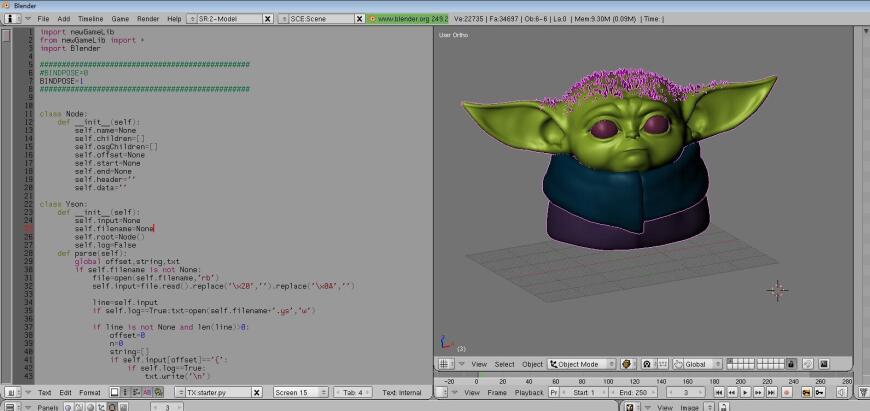
Далее меню файл экспорт выбираешь нужный формат например OBJ и сохраняешь.
Собственно эта всё! 4 February 2022 - 23:01 / #9
 -
Так текстуры же в Network- е лежат, да и UV импортируются, только кривовато инной раз.5 February 2022 - 14:47 / #10

